
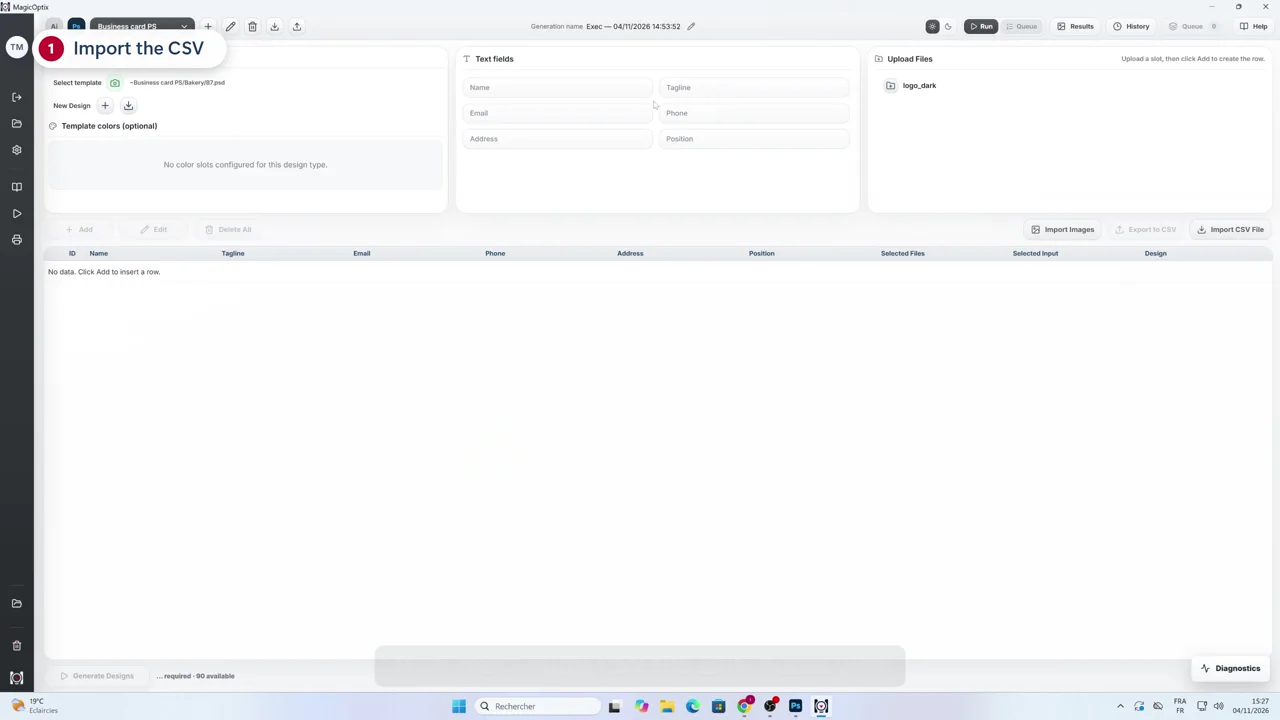
01Ouvrir le CSV
Choisissez le modèle, validez avec Save Selection puis ouvrez le fichier avec Import CSV File.
 Agrandir ⤢
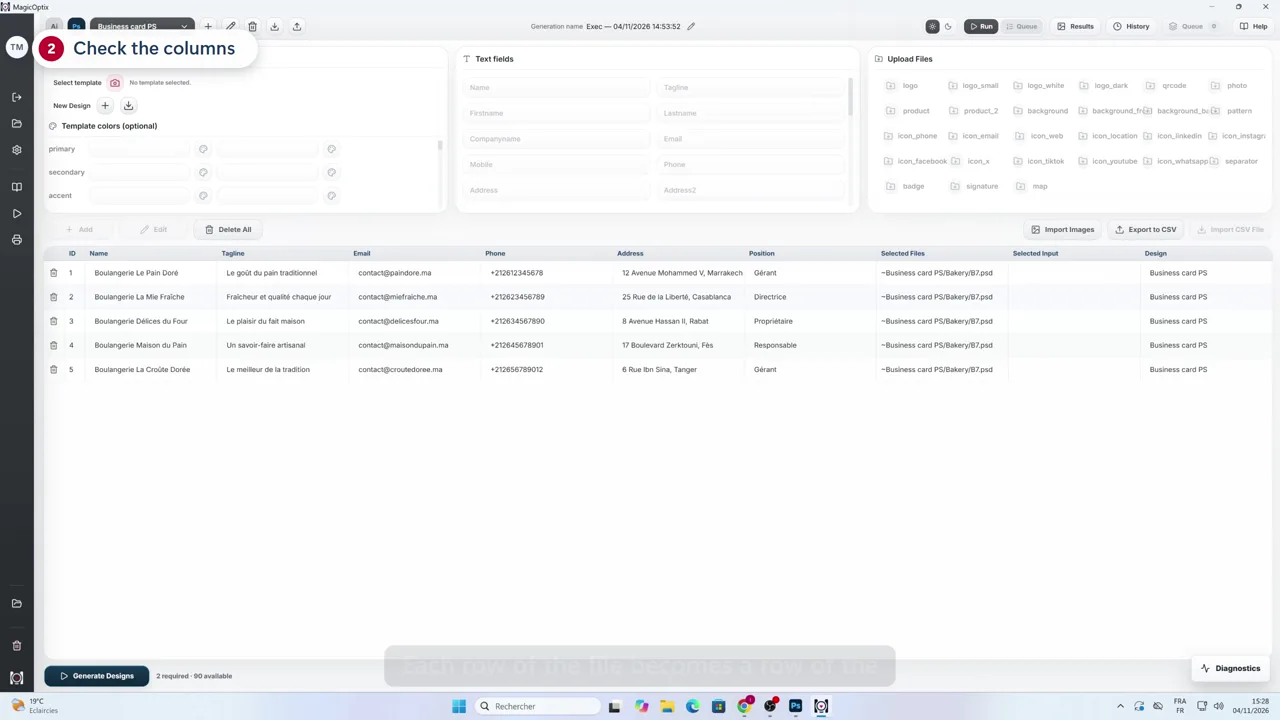
02Vérifier les colonnes
Contrôlez la correspondance entre les colonnes et les champs. Cliquez sur Import CSV et vérifiez que chaque client occupe une ligne.
- Correspondance des colonnes
- L’en-tête décrit le contenu d’une colonne du CSV. Associer « Société » au champ Companyname indique à MagicOptix où prendre le nom de l’entreprise pour chaque carte.
 Agrandir ⤢
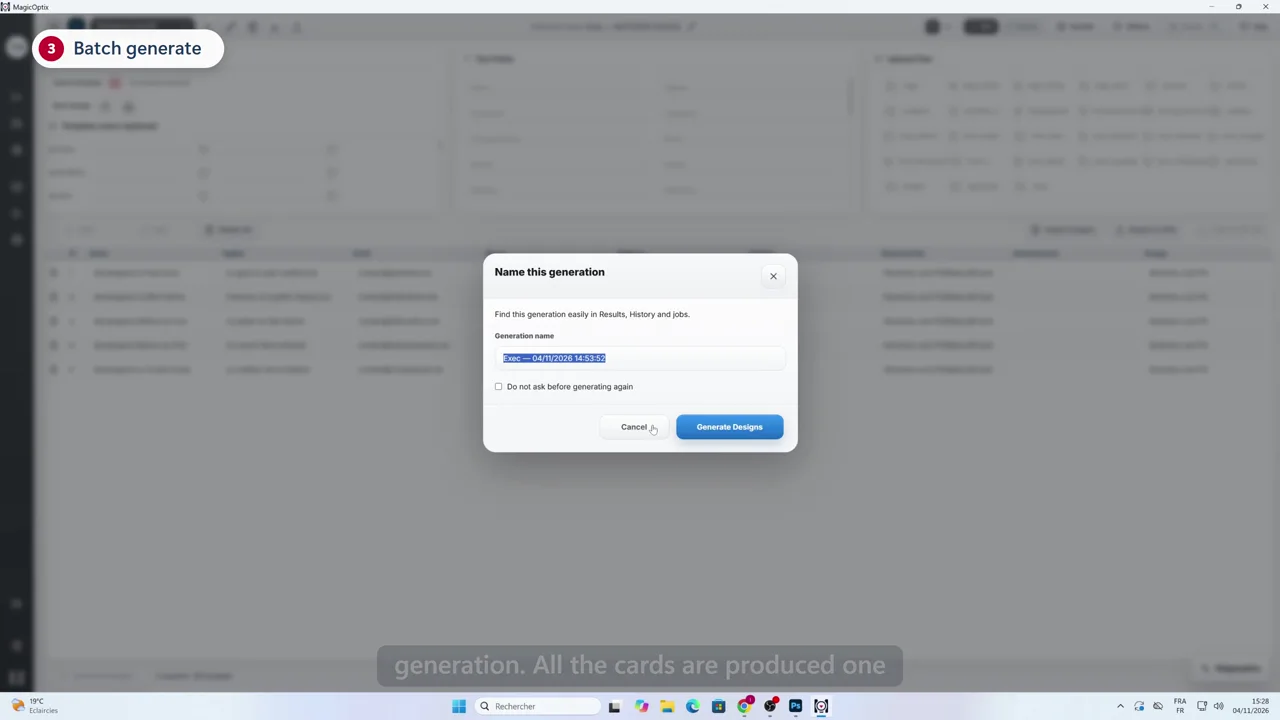
03Lancer le lot
Cliquez sur Generate Designs. Après la production, contrôlez le recto et le verso de chaque carte dans les résultats.
 Agrandir ⤢