
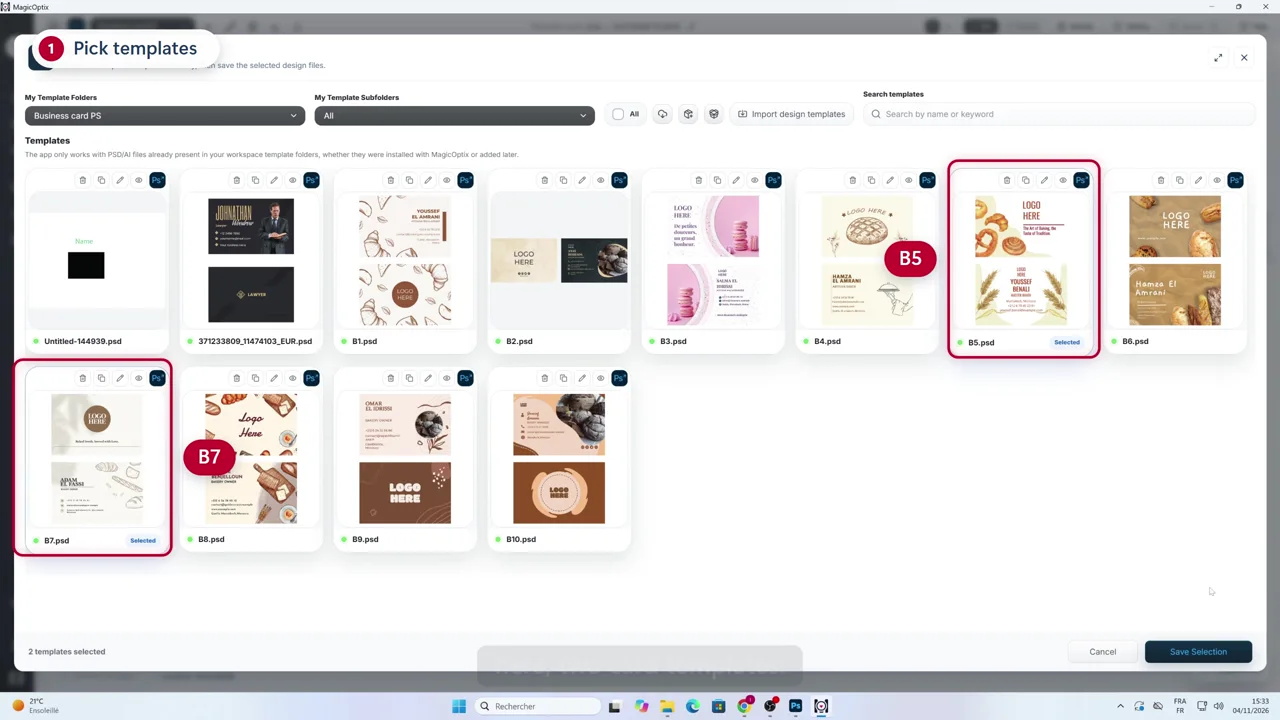
01Sélectionner plusieurs modèles
Choisissez les modèles, importez le CSV et contrôlez les champs associés.
 Agrandir ⤢
02Définir les règles
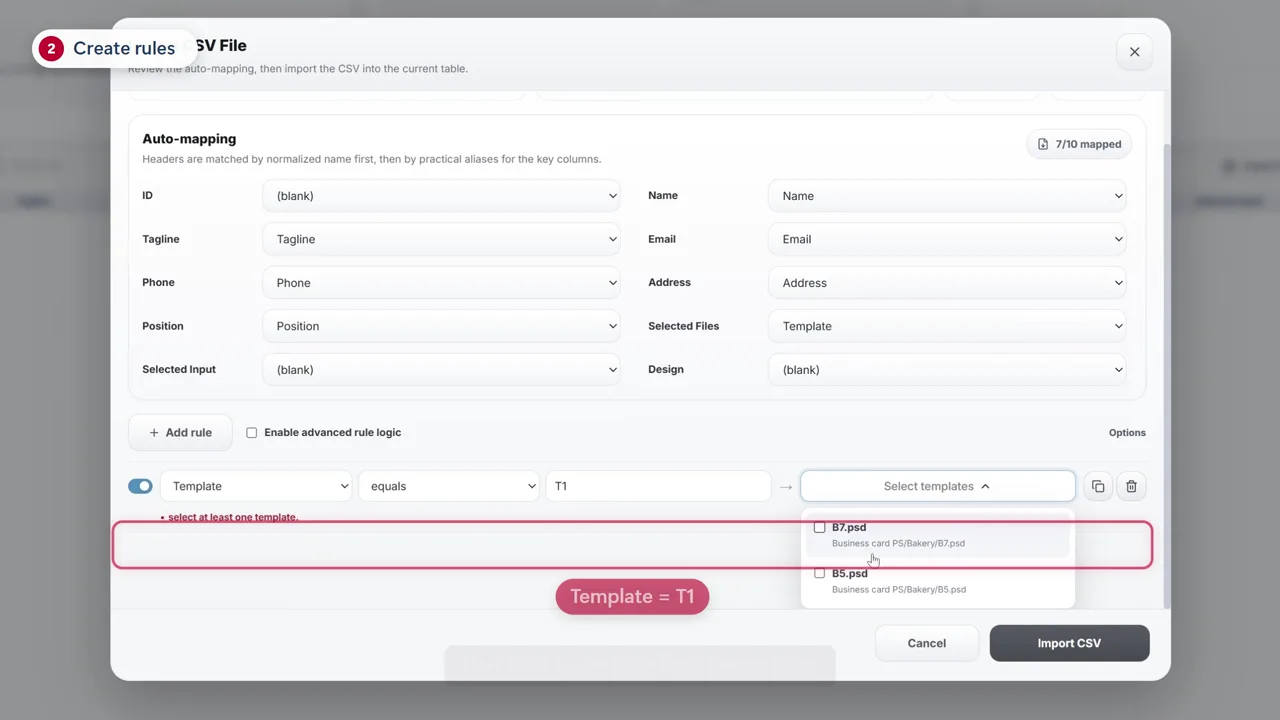
Associez la valeur T1 de la colonne Template au premier modèle. Ajoutez une deuxième règle pour diriger T2 vers le second.
- Règle de routage
- Une règle choisit le modèle à partir d’une valeur de la ligne. Par exemple, T1 peut désigner la carte claire et T2 la carte sombre. La colonne Template sert alors à choisir la mise en page, même si sa valeur ne figure pas sur la carte.
 Agrandir ⤢
03Vérifier la répartition
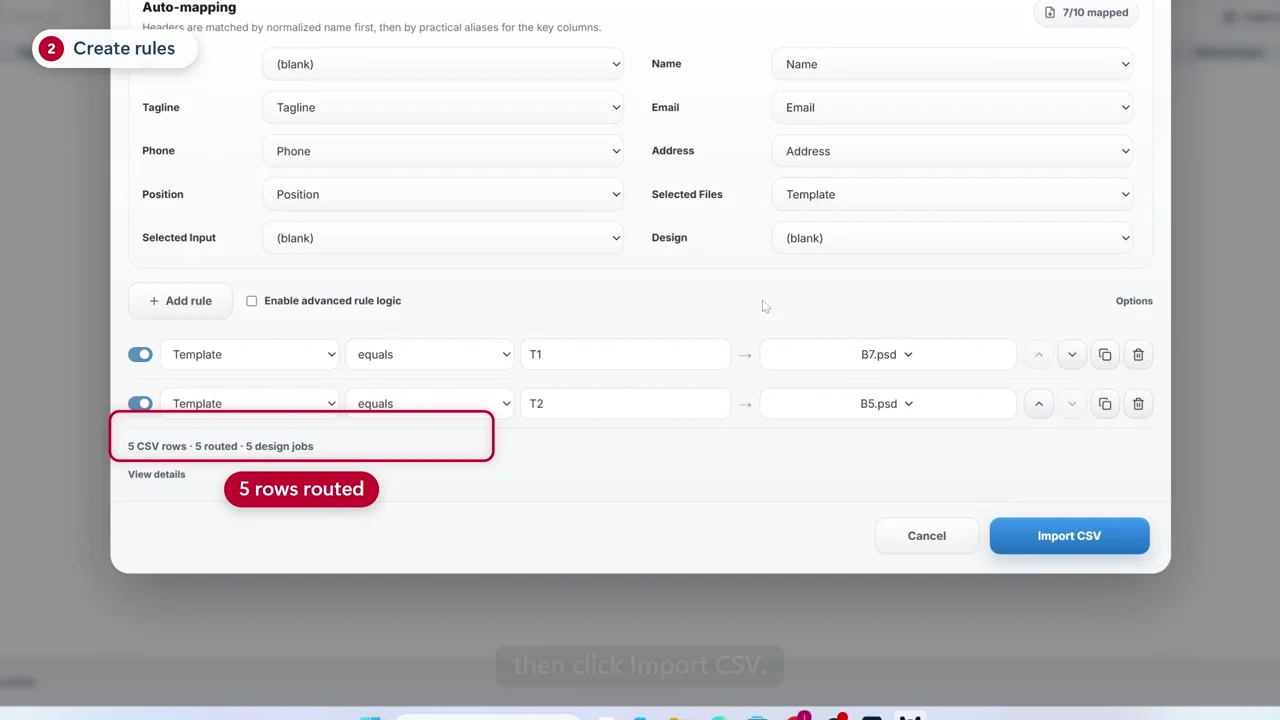
Vérifiez les lignes dans le récapitulatif, cliquez sur Import CSV et lancez la production. Contrôlez que chaque client utilise le bon modèle.
- Ligne sans correspondance
- Si aucune règle ne correspond, MagicOptix conserve le modèle déjà associé à la ligne, s’il y en a un. Une ligne sans modèle ne produit aucune carte. Vérifiez ces lignes avant de lancer le lot.
 Agrandir ⤢